
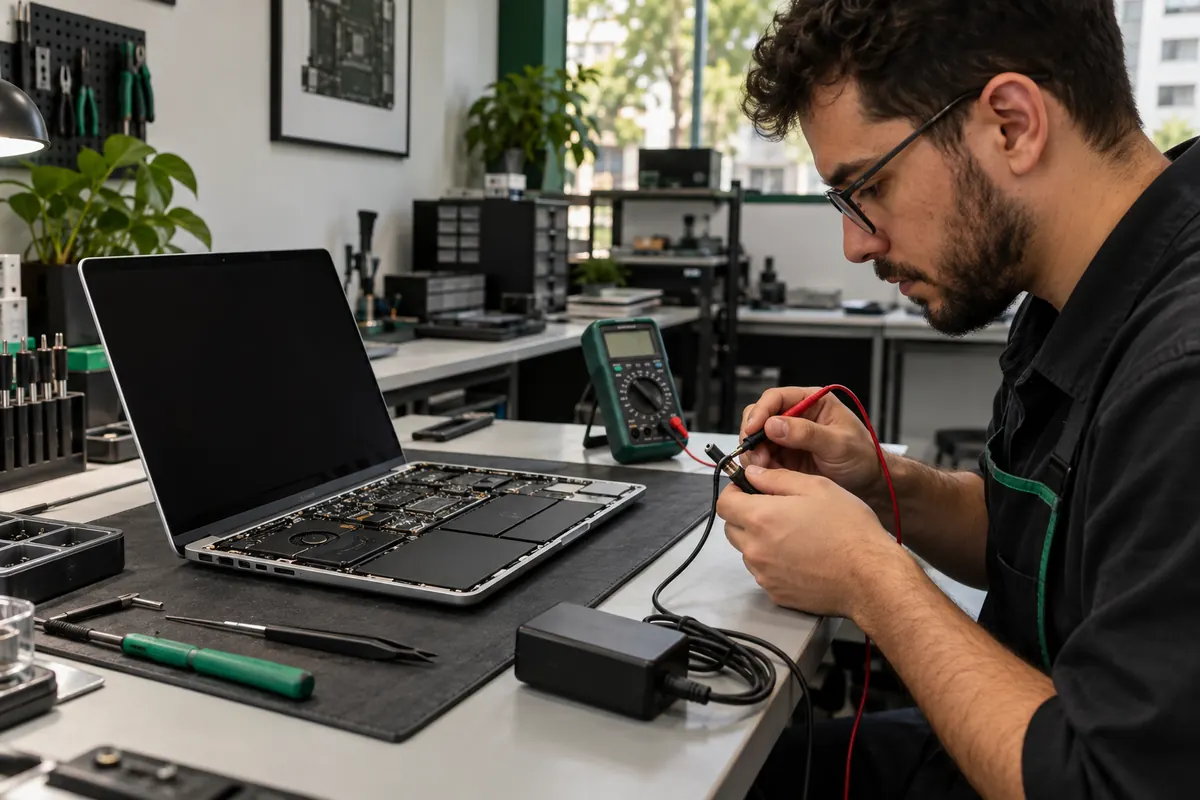
Ver a mensagem “conectado, mas não carregando” ou perceber que o percentual da bateria não aumenta costuma gerar uma conclusão imediata: é preciso comprar outra bateria. Nem sempre. A alimentação do notebook envolve tomada, carregador, cabo, conector, controles de carga e o próprio componente de armazenamento de energia. Uma falha em qualquer ponto pode produzir sintomas parecidos. Antes de gastar com uma peça, vale observar exatamente o que acontece.
O diagnóstico começa com perguntas simples. O notebook liga somente com o carregador? O LED de carga acende? O percentual fica parado em um limite específico? A alimentação se interrompe ao mover o cabo? Há aquecimento excessivo ou cheiro anormal? Respostas diferentes apontam para verificações diferentes. Este guia mostra o que é razoável conferir sem desmontar o equipamento e quando uma avaliação técnica faz mais sentido.
Diferencie os sintomas antes de testar
“Não carrega” pode descrever pelo menos quatro situações. Na primeira, o notebook funciona na tomada, mas a bateria não ganha carga. Na segunda, ele não recebe energia e permanece desligado. Na terceira, a porcentagem sobe muito devagar ou para em determinado nível. Na quarta, o carregamento aparece e desaparece conforme a posição do cabo. Anote qual dessas situações ocorre e se houve alguma mudança recente, como troca da fonte, atualização ou queda do aparelho.
Se o computador ainda liga, salve o trabalho e faça cópia dos arquivos importantes antes de insistir em testes. Uma bateria quase descarregada pode encerrar a sessão sem aviso. Não espere a máquina desligar repetidamente para procurar a causa; interrupções durante atualizações ou gravação de arquivos também podem trazer problemas adicionais.
Comece pela tomada e pela fonte de alimentação
Teste a tomada de forma simples
Experimente uma tomada que você sabe estar funcionando, sem adaptador frouxo ou extensão danificada. Veja se o plugue entra completamente. Se houver régua de energia, confira a chave. Não use uma tomada com cheiro de queimado, faíscas ou aquecimento; nesse caso, a instalação elétrica deve ser avaliada por profissional habilitado. Mudar para outra tomada é um teste útil, mas não prova sozinho que o carregador esteja bom.
Inspecione cabo e carregador
Com o carregador desconectado, observe dobras acentuadas, cortes, partes expostas, plugue torto ou sinais de aquecimento. A presença de um LED na fonte pode ajudar, mas a luz acesa não garante que a saída mantenha a tensão adequada sob carga. Não abra o carregador: componentes internos podem oferecer risco mesmo fora da tomada. Se o cabo está rompido ou o adaptador faz ruído incomum, interrompa o uso.
Confira compatibilidade antes de testar outra fonte
Nem todo carregador que encaixa é adequado. Verifique potência, tensão, conector e requisitos específicos do modelo. Em notebooks com USB-C, a porta precisa aceitar carregamento, e a fonte deve atender à potência exigida; um carregador de celular pode ser insuficiente. Prefira um acessório especificado pelo fabricante. A Dell recomenda verificar o adaptador e os diagnósticos da bateria antes de substituir componentes.
O conector do notebook pode ser a causa?
Observe se o plugue entra firme e se o LED de carga muda ao mover levemente o cabo, sem aplicar força. Folga, aquecimento localizado e interrupção frequente podem indicar problema no plugue, na entrada de energia ou na ligação interna. Não tente “achar uma posição” e deixar o cabo pressionado com fita. Isso pode piorar o contato e aumentar o aquecimento. Também não coloque objetos metálicos dentro da porta para remover sujeira.
Em USB-C, confira se está usando uma porta marcada ou descrita no manual como compatível com alimentação. Alguns notebooks têm várias portas fisicamente iguais, mas nem todas cumprem a mesma função. Poeira visível na entrada pode prejudicar o encaixe; se não sair com cuidado e conforme orientação do fabricante, procure avaliação. Danos no conector não são resolvidos com uma bateria nova.
Quando a bateria não carrega por causa de configurações
Alguns fabricantes oferecem modos de conservação que limitam a carga a um percentual definido para reduzir o tempo em carga máxima. Se o notebook sempre para perto do mesmo número e continua funcionando normalmente, consulte o aplicativo oficial e a documentação do modelo antes de interpretar isso como defeito. Um limite configurado, porém, é diferente de um percentual que cai mesmo com o carregador correto conectado.
Se a falha começou após uma atualização, registre a data e qualquer mensagem apresentada pelo sistema. Evite instalar programas genéricos de “reparo de bateria”. Consulte primeiro os diagnósticos fornecidos pelo fabricante e as informações do sistema operacional. Atualizações de firmware exigem cuidado especial com a alimentação: não inicie procedimentos desse tipo enquanto o fornecimento de energia estiver instável.
Como verificar a saúde da bateria sem desmontar
No Windows, o relatório de bateria pode mostrar capacidade projetada e capacidade estimada atual, além de histórico de uso. Trata-se de um indicador, não de um veredito. Algumas leituras variam conforme o controlador, a idade do equipamento e os ciclos recentes. Aplicativos oficiais de determinadas marcas também apresentam estado de saúde e testes próprios. Anote qualquer código de falha exibido.
Compare os dados com o comportamento real. O notebook desliga em poucos minutos mesmo indicando carga? A bateria dura menos do que antes, mas ainda carrega? O percentual salta de forma brusca? Esses sinais podem reforçar a suspeita de desgaste. Por outro lado, se nenhuma fonte adequada é reconhecida, a bateria pode estar boa e o problema estar na alimentação ou no circuito de carga.
Sinais que exigem interromper o uso
Uma bateria inchada merece atenção imediata. Tampa ou touchpad levantados, abertura anormal entre partes da carcaça e deformação do gabinete podem ser sinais de expansão. Não pressione a carcaça para fechá-la, não perfure a bateria e não continue carregando o aparelho. A orientação da Dell para problemas de energia inclui observar deformações que podem indicar bateria inchada. Cheiro forte, fumaça ou calor fora do normal também são motivos para desligar e buscar atendimento adequado.
Se você não consegue desligar o notebook com segurança, afaste materiais inflamáveis e procure orientação técnica. Não retire uma bateria interna sem conhecer o procedimento do modelo. O objetivo aqui é reconhecer sinais de risco, não tentar um reparo improvisado.
Quando trocar a bateria realmente faz sentido?
A substituição pode ser indicada após verificar a alimentação, o conector, os controles de carga e a condição do componente. Uma bateria com capacidade muito reduzida ou que falha em teste específico do fabricante é um candidato mais claro do que uma bateria que simplesmente não carrega por uma fonte defeituosa. Mesmo nesses casos, é preciso confirmar código da peça, compatibilidade e estado do circuito de carga.
Comprar uma bateria “parecida” apenas pelas dimensões externas pode trazer incompatibilidade elétrica ou mecânica. Antes de aprovar a troca, peça que expliquem qual evidência sustenta o diagnóstico e se o notebook foi testado com uma fonte adequada. A avaliação deve separar bateria desgastada, carregador incompatível e falha na entrada de energia.
O que informar ao solicitar assistência
Uma descrição objetiva ajuda a orientar o atendimento:
- Marca e modelo completo do notebook.
- Percentual da bateria antes e depois de ficar conectado por algum tempo.
- Mensagem do sistema e comportamento do LED de carga.
- Dados da fonte usada, especialmente se não for a original.
- Quedas, contato com líquido, folga no conector ou troca recente de carregador.
- Presença de deformação ou calor anormal, que deve ser destacada imediatamente.
Na SOS Assistência Técnica SP, você pode relatar esses sintomas e confirmar a disponibilidade de atendimento para seu endereço. Conheça também a página de conserto de notebooks para entender como solicitar uma avaliação. Um relato detalhado não substitui os testes, mas evita que a conversa comece pela compra da peça errada.
Cuidados para preservar o sistema de carga
Use uma fonte compatível, mantenha o cabo sem dobras rígidas perto dos conectores e apoie o notebook em superfície estável. Ao transportar, desconecte o carregador para evitar tração na porta. Observe se há programas oficiais de limite de carga adequados ao seu uso; configurá-los é diferente de tentar compensar uma falha física. Se a duração da bateria cair gradualmente, registre essa evolução em vez de esperar o aparelho deixar de ligar.
O ponto principal é simples: notebook que não carrega não significa necessariamente bateria defeituosa. A tomada, a fonte, o conector, a configuração e o circuito precisam ser considerados. Faça apenas verificações externas seguras, guarde as mensagens de erro e procure diagnóstico quando o comportamento persistir ou houver qualquer sinal de aquecimento e deformação.
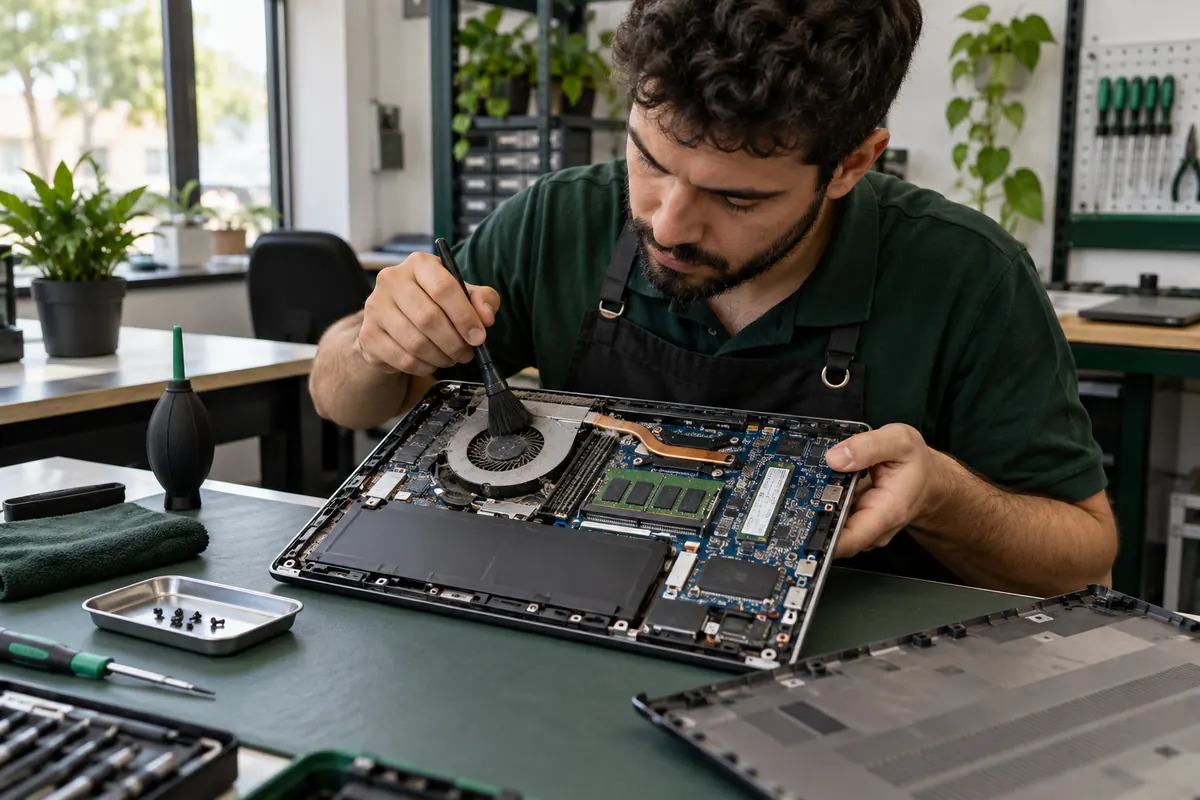
Saiba por que o notebook pode aquecer e desligar, quais sinais observar, como melhorar a ventilação e quando solicitar diagnóstico técnico.
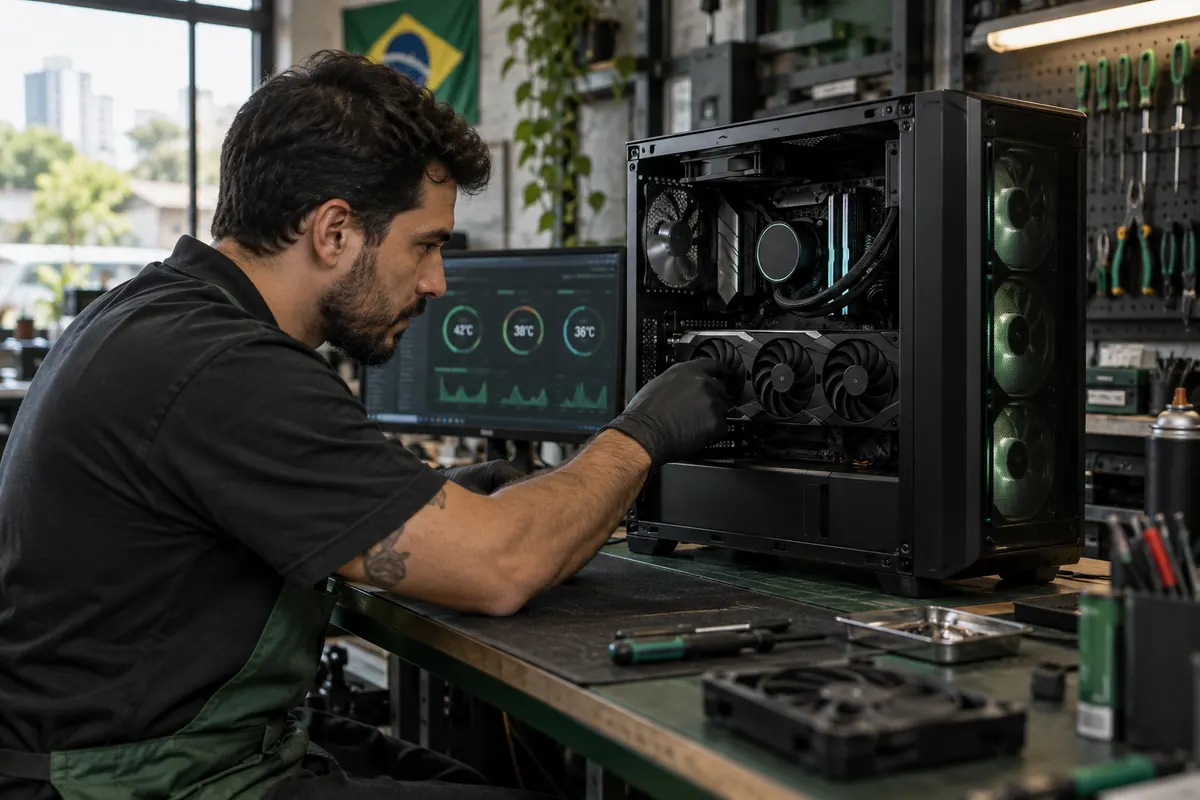
PC gamer travando, engasgando ou fechando jogos? Entenda como separar falhas de desempenho, temperatura, memória, armazenamento e energia.
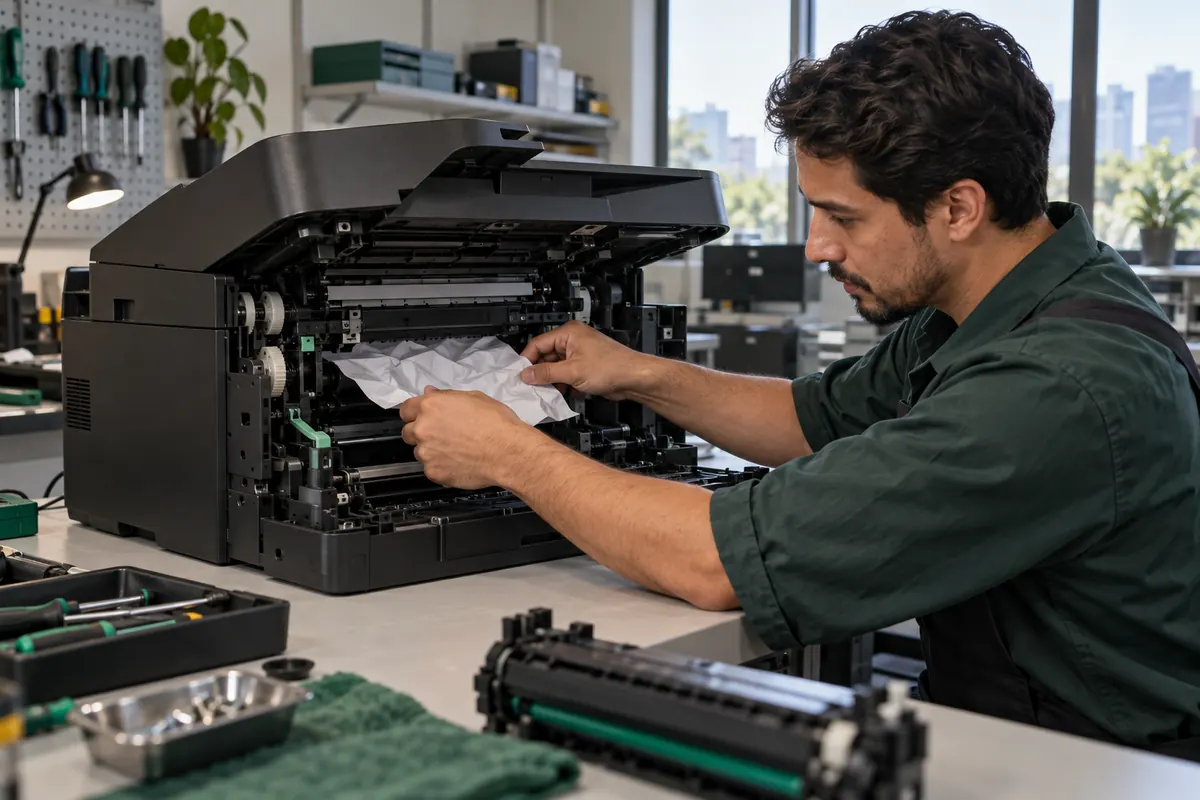
Aprenda a observar onde a folha travou, quais cuidados tomar para remover papel preso e quando interromper a tentativa para evitar danos à impressora.