
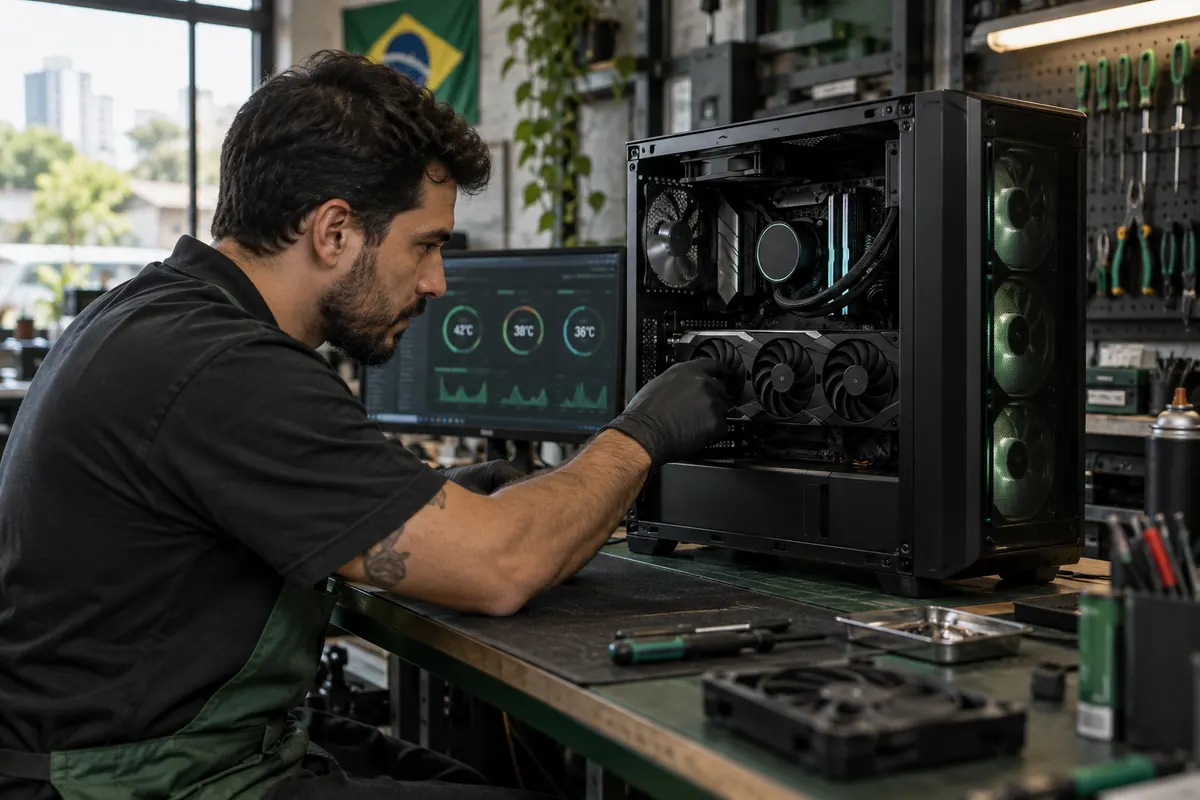
Um computador gamer travando durante jogos não apresenta sempre a mesma falha. Pode haver pequenas pausas na imagem, queda gradual de quadros, congelamento completo, fechamento inesperado do jogo ou reinicialização do PC. Cada comportamento aponta para hipóteses distintas. Trocar a placa de vídeo ou formatar o sistema sem entender o padrão pode custar tempo e dinheiro sem resolver a causa.
O melhor começo é registrar quando a falha acontece: logo ao abrir o jogo, após alguns minutos, somente em cenas exigentes ou também em tarefas comuns. Compare dois jogos diferentes e anote mensagens de erro. Observe ainda se o áudio continua quando a imagem congela. Esse histórico permite distinguir problemas do próprio jogo, configuração, driver, temperatura, memória, armazenamento e alimentação.
Primeiro, identifique o tipo de travamento
Queda de FPS é diferente de um jogo que fecha para a área de trabalho. Na queda de desempenho, a máquina continua respondendo, mas entrega menos quadros. No fechamento inesperado, a aplicação encerra ou mostra um erro. No congelamento total, teclado e mouse podem parar de responder. Já uma reinicialização ou desligamento costuma exigir atenção especial à energia e à temperatura.
Anote a situação com precisão:
- O problema ocorre em todos os jogos ou apenas em um título?
- Começa imediatamente ou depois de o computador aquecer?
- A imagem trava enquanto o áudio continua?
- O PC reinicia, desliga ou permanece ligado sem vídeo?
- Houve atualização, instalação de peça ou mudança de configuração recente?
Evite executar testes de estresse longos quando o equipamento já desliga sozinho ou apresenta cheiro anormal. Nesse cenário, primeiro é necessário verificar a condição física e a alimentação.
Configurações gráficas acima da capacidade do PC
Um jogo novo pode exigir mais memória de vídeo, processamento ou armazenamento do que outro que roda bem. Resolução elevada, texturas pesadas, ray tracing e aplicativos em segundo plano aumentam a carga. Reduzir temporariamente as configurações gráficas e limitar a taxa de quadros ajuda a observar se o sintoma muda. Isso não resolve um componente defeituoso, mas oferece uma pista sobre a relação entre carga e falha.
Consulte os requisitos oficiais do jogo e compare com a configuração real do computador, não apenas com o nome comercial da placa. A quantidade de memória RAM, o processador e o espaço livre também importam. Monitores com alta taxa de atualização podem levar o usuário a buscar FPS muito acima do necessário para seu uso, aumentando calor e consumo sem ganho perceptível em todas as situações.
Um jogo isolado também pode falhar
Se apenas um título apresenta problema, verifique arquivos do jogo pela plataforma oficial, atualizações e relatos do próprio desenvolvedor. Mods e sobreposições de software podem interferir. Desative temporariamente complementos recentes para comparar, sem apagar arquivos de progresso. Um jogo que fecha após um patch não prova que a GPU está danificada. Antes de intervir no hardware, faça uma comparação controlada com outros programas.
Temperatura alta e ventilação insuficiente
CPU e GPU ajustam seu funcionamento conforme limites térmicos. Quando o calor se acumula, o desempenho pode cair; em situações mais graves, o sistema pode se desligar para proteção. Poeira em filtros, ventoinhas paradas, gabinete encostado em parede ou fluxo de ar inadequado são possibilidades. Use uma ferramenta confiável para observar as temperaturas durante uma sessão curta e compare com as especificações dos componentes.
Não existe um único número seguro que sirva para todo processador ou placa de vídeo. Modelos diferentes têm limites e sensores diferentes. Uma leitura isolada tampouco explica tudo: observe se o travamento coincide com aumento de temperatura, queda de frequência ou aceleração anormal das ventoinhas. A Dell descreve ventilação obstruída e poeira como fatores que podem levar a superaquecimento e desligamentos.
O que verificar sem desmontar
Veja se as entradas e saídas de ar estão livres. Confira visualmente se todas as ventoinhas esperadas giram, quando isso for possível sem tocar em partes internas. Com o PC desligado e fora da tomada, inspecione filtros externos acessíveis. Não use aspirador doméstico dentro do gabinete nem direcione líquido de limpeza aos componentes. Remover o dissipador ou reaplicar pasta térmica exige cuidado e não deve ser a primeira tentativa às cegas.
Drivers e atualizações também entram na investigação
Drivers de vídeo controlam a comunicação entre jogo, sistema e GPU. Uma instalação incompleta ou uma versão com problema específico pode causar fechamento ou instabilidade. Verifique a versão atual e obtenha atualizações apenas pelo fabricante da placa ou canais oficiais. Anote se a falha começou após uma atualização; às vezes, comparar com uma versão anterior estável é mais útil do que instalar várias versões em sequência.
Atualizações do sistema operacional, do jogo e de bibliotecas também podem ser relevantes. Porém, não aplique tudo ao mesmo tempo se está tentando identificar uma causa. Alterar uma variável por vez e testar novamente preserva a informação de qual mudança fez diferença. Faça backup dos arquivos importantes antes de ajustes maiores.
Memória RAM e armazenamento
Quando a memória RAM é insuficiente para o jogo e para os programas abertos, o sistema depende mais do armazenamento, o que pode causar pausas. Feche aplicativos desnecessários e compare. Se houver tela azul, arquivos corrompidos ou travamentos fora dos jogos, testes de memória podem ser pertinentes. Uma configuração de memória instável também pode surgir após ativar perfis de desempenho ou trocar módulos.
SSD quase cheio, com falhas ou aquecimento pode atrasar carregamento de texturas e dados. Isso é diferente de FPS baixo contínuo. Monitore o espaço livre e eventuais alertas de integridade, mas não use resultados de um único programa como diagnóstico definitivo. Se houver sinais de perda de dados, priorize a cópia dos arquivos importantes antes de testes repetidos. Reinstalar jogos em um disco problemático pode aumentar o risco de falhas.
Fonte e alimentação: atenção aos reinícios
Uma fonte inadequada, envelhecida ou com defeito pode se manifestar quando CPU e GPU exigem mais energia. Reinícios repentinos durante cargas altas merecem investigação da alimentação, assim como conexões internas e da rede elétrica. Não abra a fonte do computador. Mesmo desligada, ela contém componentes que podem reter carga perigosa. Também não conclua que basta comprar uma fonte de maior potência; qualidade, conectores e dimensionamento correto importam.
Se o PC foi montado ou atualizado recentemente, anote todas as peças instaladas e quando a falha começou. Um novo componente pode alterar consumo, temperatura e compatibilidade. Ruído elétrico, cheiro de queimado ou aquecimento no cabo são sinais para interromper o uso e buscar avaliação.
Como testar de forma organizada
Uma sequência curta ajuda a não misturar hipóteses:
- Registre o jogo, as configurações e o comportamento exato do travamento.
- Teste outro jogo conhecido, sem mudar o hardware.
- Observe espaço livre, uso de RAM e temperaturas por uma sessão breve.
- Reduza temporariamente opções gráficas e compare o resultado.
- Verifique arquivos do jogo e drivers em fontes oficiais.
- Anote qualquer alteração feita e volte ao estado anterior se não ajudar.
Se houver desligamentos, cheiro anormal ou erro de armazenamento, interrompa os testes e priorize avaliação. Um “benchmark” que força a máquina ao máximo não é necessário para comprovar um sintoma que já se reproduz em uso comum.
Quando solicitar diagnóstico do computador gamer
Procure ajuda quando o travamento ocorre em vários jogos, aparece também fora deles, persiste após verificações básicas ou envolve reinicializações. Informe configuração, modelo da fonte, jogos afetados, mensagens e mudanças recentes. Se você montou o PC, a lista de peças e os ajustes de BIOS ajudam a orientar a conversa. Uma avaliação deve procurar a causa, não começar pela substituição automática da placa de vídeo.
Você pode apresentar esses dados à SOS Assistência Técnica SP e confirmar o atendimento para seu endereço. A página de conserto de computador gamer reúne informações específicas do serviço e das regiões atendidas. Antes de entregar o equipamento, faça backup do que for possível e informe se existem arquivos que não podem ser apagados.
Como prevenir travamentos recorrentes
Mantenha filtros e áreas de ventilação livres, acompanhe a limpeza adequada do gabinete e evite instalar programas de “otimização” que alterem várias configurações sem explicar o que fazem. Registre atualizações de driver que mudem o comportamento dos jogos. Deixe espaço livre suficiente no armazenamento e monitore sinais novos, como ruído diferente das ventoinhas ou aumento gradual da temperatura.
Nenhuma dessas medidas garante que um componente jamais falhe. Elas ajudam a separar manutenção de defeito e tornam o histórico do PC mais claro. Para um computador gamer travando, o dado mais valioso é a relação entre sintoma, carga e momento: quando isso está bem descrito, o diagnóstico pode seguir por etapas em vez de depender de palpites.
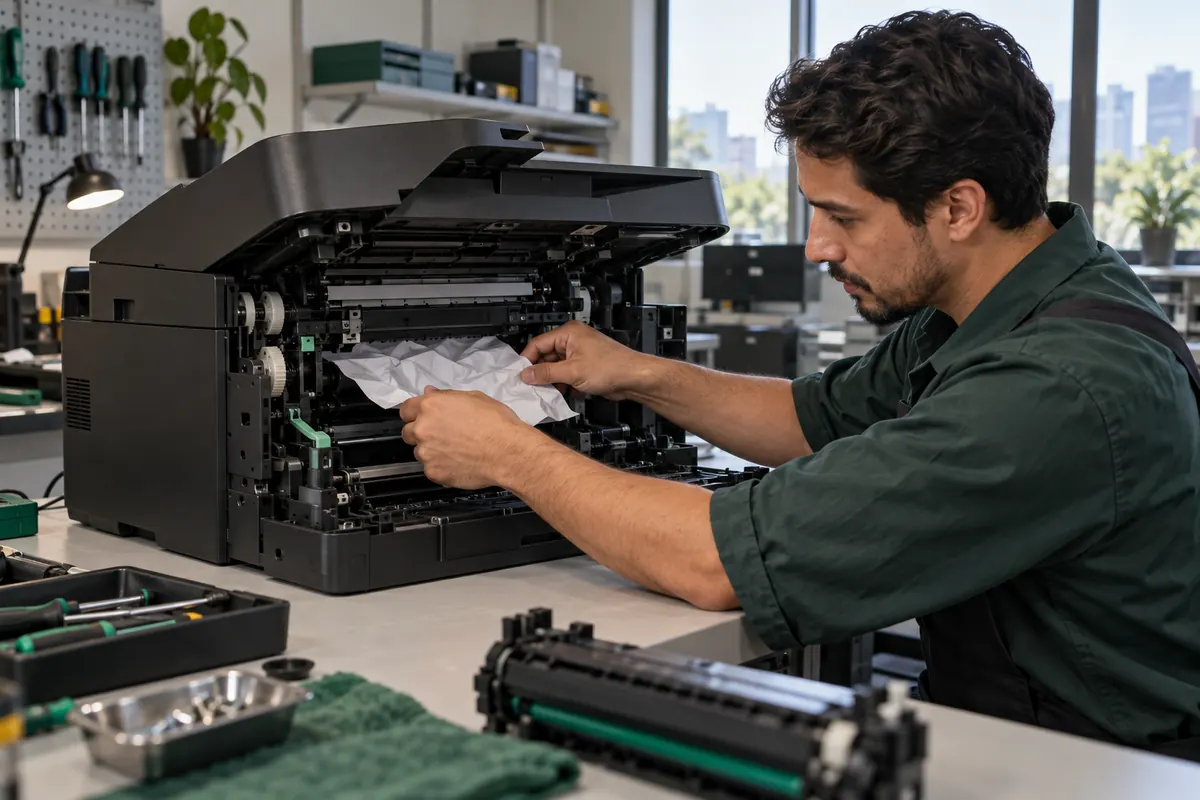
Aprenda a observar onde a folha travou, quais cuidados tomar para remover papel preso e quando interromper a tentativa para evitar danos à impressora.
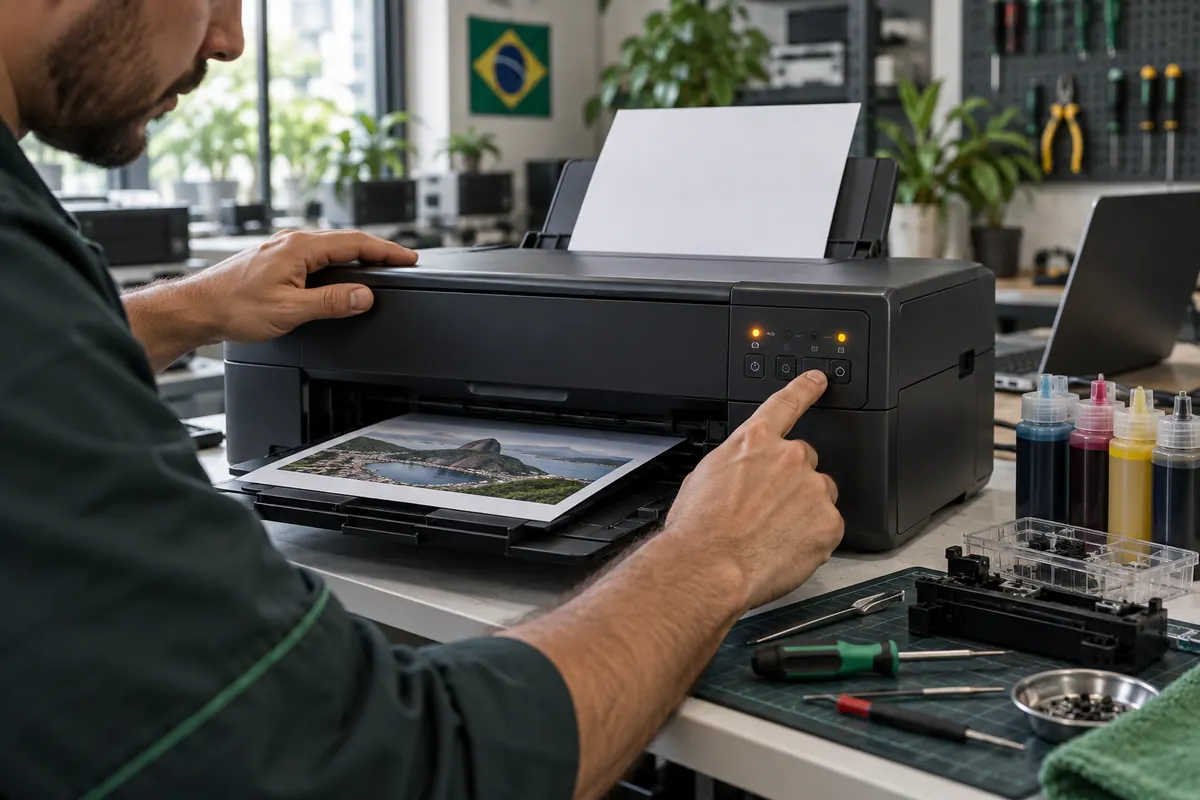
Entenda o que observar quando as luzes da impressora piscam, como consultar o significado do alerta e quando solicitar uma avaliação técnica.
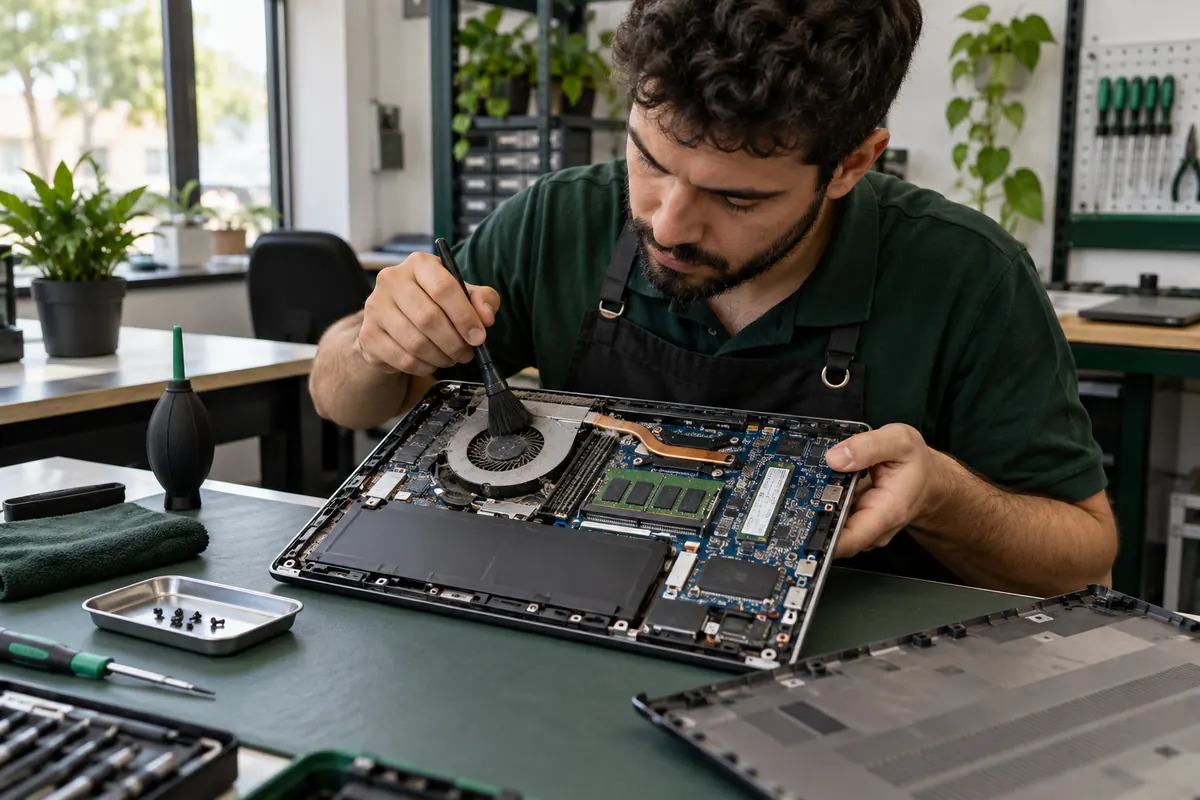
Saiba por que o notebook pode aquecer e desligar, quais sinais observar, como melhorar a ventilação e quando solicitar diagnóstico técnico.