
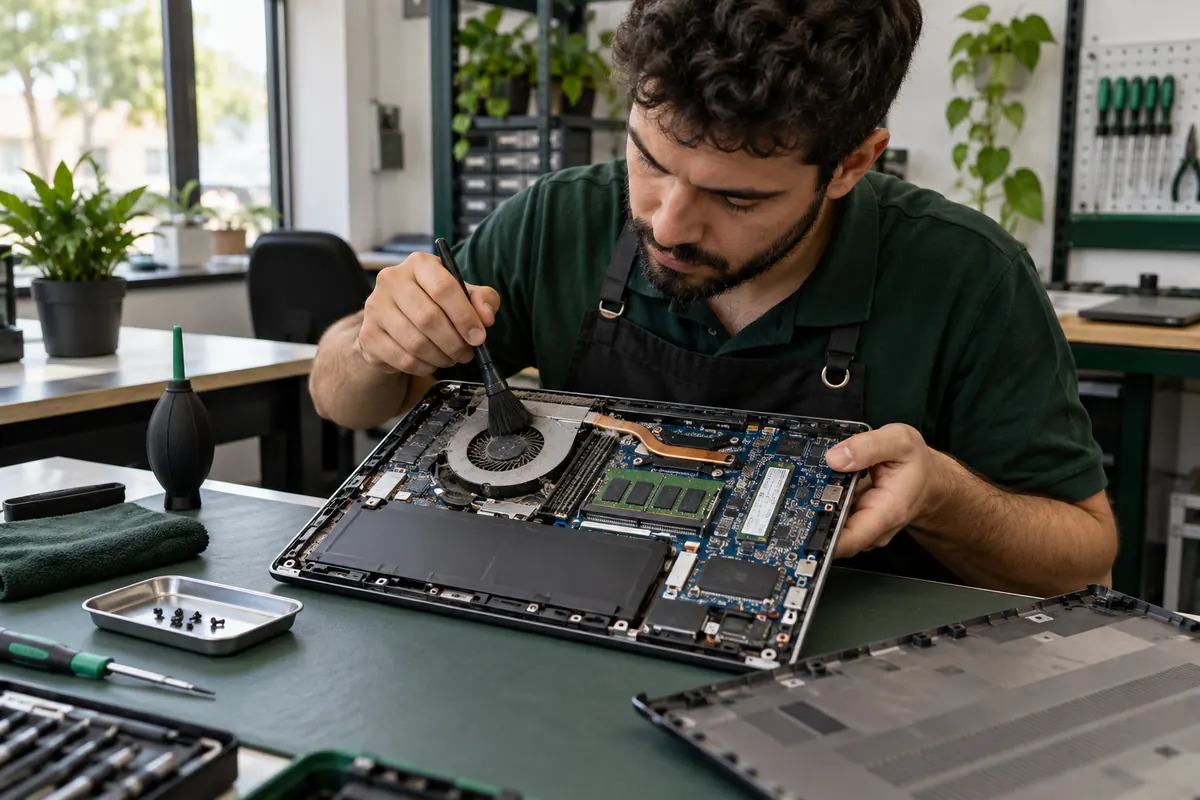
Quando o notebook esquenta e desliga sozinho, é tentador comprar uma base com ventoinhas ou pedir a troca imediata da pasta térmica. Essas ações podem não tratar a causa. Calor elevado pode estar associado a entradas de ar bloqueadas, poeira, ventoinha com problema, carga de trabalho intensa ou falha no sistema de refrigeração. Um desligamento também pode ter relação com alimentação ou bateria. A diferença aparece ao observar o padrão.
Veja se o notebook desliga apenas em jogos e tarefas pesadas, se isso acontece durante o carregamento ou mesmo parado na área de trabalho. Repare em ruídos da ventoinha, queda de desempenho antes do desligamento e áreas que aquecem mais. Se o equipamento desliga logo após ligar, sem tempo para esquentar, a investigação pode tomar outro caminho. O objetivo deste guia é organizar observações e cuidados seguros antes de decidir por um reparo.
Calor normal ou sinal de superaquecimento?
Notebooks dissipam calor pela carcaça e pelas saídas de ar. É normal que certas áreas fiquem mornas ou quentes durante tarefas exigentes. O sinal de atenção é a mudança de comportamento: ventoinha constantemente no máximo, teclado muito quente, desempenho caindo de repente, travamentos ou desligamento. Não existe uma temperatura única válida para todos os modelos; processadores e projetos térmicos operam com limites diferentes.
Uma ferramenta de monitoramento pode ajudar a observar a tendência de temperatura, mas uma leitura isolada não estabelece a causa. Compare o equipamento em repouso e durante uma tarefa breve que costuma provocar a falha. Se o notebook já se desliga rapidamente, não insista em testes prolongados. Registre o que aconteceu e procure avaliação antes de forçar mais o sistema.
A superfície de uso faz diferença
Sofá, cama, almofada e colo podem cobrir entradas de ar que ficam embaixo do notebook. Tecidos também retêm calor e poeira. Use uma superfície firme, plana e estável, deixando espaço nas laterais e atrás das saídas de ar. Confira no manual onde estão as aberturas do seu modelo; a posição varia. A Dell recomenda manter as saídas de ar desobstruídas e usar uma superfície rígida para reduzir o risco de aquecimento excessivo.
Se o problema melhora ao mudar de superfície, isso é uma pista importante, mas não prova que toda a refrigeração está em ordem. Um equipamento com poeira acumulada pode funcionar melhor numa mesa e ainda apresentar temperaturas excessivas quando exigido. Observe se a mudança se mantém por vários usos normais, sem buscar deliberadamente uma carga extrema.
Poeira e ventilação interna
Com o tempo, poeira pode se acumular em entradas, dissipadores e ventoinhas. O fluxo de ar diminui e o ventilador precisa trabalhar mais. Uma saída de ar com pouco fluxo, apesar de muito ruído, pode sugerir obstrução. Entretanto, a aparência externa não revela quanto material há no interior. Limpar apenas a grade visível pode não resolver acúmulo entre a ventoinha e o dissipador.
Com o notebook desligado e desconectado, você pode observar e remover sujeira superficial acessível conforme o manual. Não introduza objetos nas aberturas, não use líquidos e evite girar a ventoinha à força com jatos de ar. A desmontagem varia entre modelos e pode envolver cabos delicados e bateria interna. Se a limpeza necessária exige abrir o aparelho, uma avaliação orientada pelo modelo é mais segura do que seguir um vídeo de equipamento semelhante.
Ventoinha com ruído também merece atenção
Ruído de atrito, batidas ou parada intermitente pode indicar desgaste ou interferência mecânica. Já uma ventoinha que acelera fortemente pode estar apenas respondendo ao calor. Observe quando o som muda e se há redução de desempenho. Não conclua que a peça precisa ser trocada somente porque está audível; primeiro é preciso verificar temperatura, fluxo de ar e funcionamento real.
Programas e carga de trabalho
Um notebook pode aquecer porque está executando tarefas pesadas por muito tempo ou porque um processo permanece consumindo CPU e GPU sem necessidade. Abra o gerenciador de tarefas e veja se há uso elevado quando nenhum programa importante está em execução. Atualizações, sincronizações e verificações do sistema podem provocar picos temporários. Um processo desconhecido, porém, merece investigação antes de ser encerrado ou removido.
Em jogos, edição de vídeo e reuniões com várias aplicações abertas, reduzir tarefas simultâneas pode ajudar a testar a relação entre carga e aquecimento. Ajustar o modo de energia também pode mudar o comportamento, mas não deve mascarar um defeito físico. Se o notebook passou a esquentar muito mais do que antes realizando a mesma tarefa, registre essa mudança.
Pasta térmica: quando considerar?
A pasta térmica participa da transferência de calor entre o chip e o dissipador. Com o tempo ou após uma montagem inadequada, a interface pode precisar de atenção. Porém, dizer que “todo notebook quente só precisa trocar a pasta” ignora ventoinha, poeira, contato do dissipador e outros fatores. A aplicação errada ou a desmontagem descuidada pode causar problemas adicionais.
Uma avaliação técnica pode verificar se o conjunto de refrigeração está bem assentado, se há obstrução e se os sinais justificam intervenção nessa interface. Peça que expliquem o que foi observado. Trocar pasta térmica por calendário, sem considerar sintomas e projeto do aparelho, não é garantia de temperatura menor.
Quando o desligamento pode não ser causado pelo calor
Se o notebook desliga mesmo frio, em tarefas leves, ou apenas ao mover o cabo de energia, investigue também carregador, conector e bateria. Uma falha de alimentação pode interromper o aparelho sem apresentar o padrão de aquecimento progressivo. Erros do sistema e problemas de memória também podem produzir reinícios ou travamentos que o usuário descreve como “desligar sozinho”.
Anote se o aparelho desliga completamente, reinicia automaticamente ou mostra tela de erro. A diferença importa. Após ligar novamente, veja se há mensagem de proteção térmica ou registro de falha, sem instalar programas de limpeza de registro ou “aceleração” genéricos. Se houver arquivos importantes, faça uma cópia enquanto o sistema ainda funciona com estabilidade.
Cuidados imediatos antes de pedir diagnóstico
- Coloque o notebook em mesa firme e ventilada.
- Desconecte acessórios desnecessários para observar se o comportamento muda.
- Verifique se as entradas de ar estão livres, sem abrir o gabinete.
- Anote a tarefa e o tempo aproximado até o desligamento.
- Salve arquivos importantes e evite repetir a falha várias vezes.
- Interrompa o uso se houver cheiro anormal, fumaça ou deformação da bateria.
Esses passos são de observação e prevenção. Não substituem uma análise interna quando a ventoinha falha, o fluxo de ar é insuficiente ou o desligamento persiste. Bases refrigeradas podem melhorar a circulação em certas situações, mas não desobstruem um dissipador nem consertam uma ventoinha defeituosa.
O que relatar na avaliação técnica
Informe marca e modelo, idade aproximada, tipo de uso, programas durante a falha, se o aparelho estava na tomada e quando o comportamento começou. Diga se já foi aberto, se houve limpeza ou troca de peça, e se o problema aparece em superfície rígida. Vídeos curtos do ruído ou uma foto de mensagem de erro ajudam. Não é necessário reproduzir um desligamento perigoso só para gravá-lo.
Se precisa de orientação em São Paulo, fale com a SOS Assistência Técnica SP e confirme disponibilidade para seu endereço. A página de conserto de notebooks explica o serviço e reúne os caminhos para atendimento. Uma boa avaliação diferencia superaquecimento real, falha de ventilação e interrupção de energia, em vez de presumir a causa pelo sintoma geral.
Como evitar que o problema volte
Mantenha as saídas de ar livres, use o aparelho sobre superfícies adequadas e observe ruídos novos. Faça manutenção compatível com o ambiente de uso: locais com muito pó podem exigir atenção mais frequente, mas não existe uma periodicidade universal. Evite deixar objetos encostados na saída de ar e não guarde o notebook ligado dentro de mochila ou compartimento fechado.
Se a temperatura ou o desempenho mudarem de forma persistente, registre o histórico. Notebook que esquenta e desliga sozinho é um sinal que merece investigação; insistir em ligá-lo repetidamente pode atrapalhar o trabalho e não revelar a causa. Cuidados externos simples ajudam, enquanto a decisão sobre limpeza interna ou reparo deve vir de verificações específicas do equipamento.
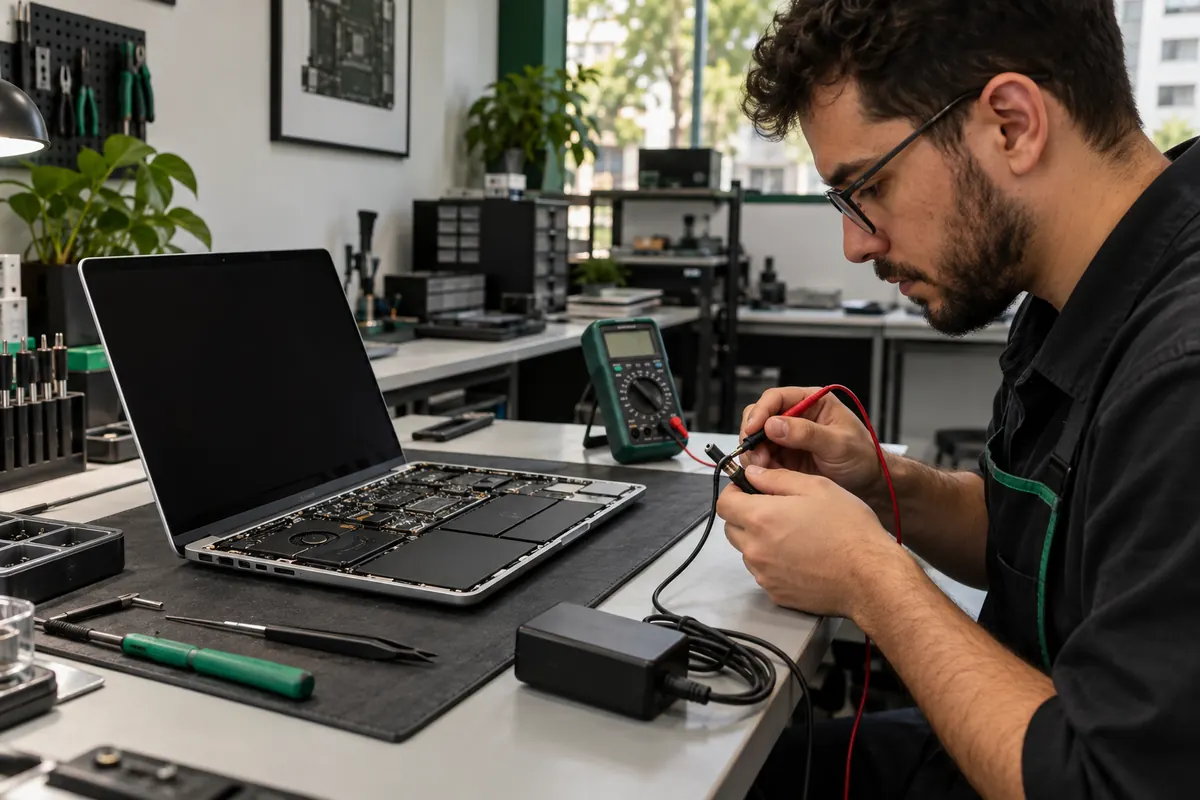
Notebook conectado à tomada, mas sem carregar? Veja como observar fonte, cabo, conector e configurações antes de concluir que a bateria precisa ser trocada.
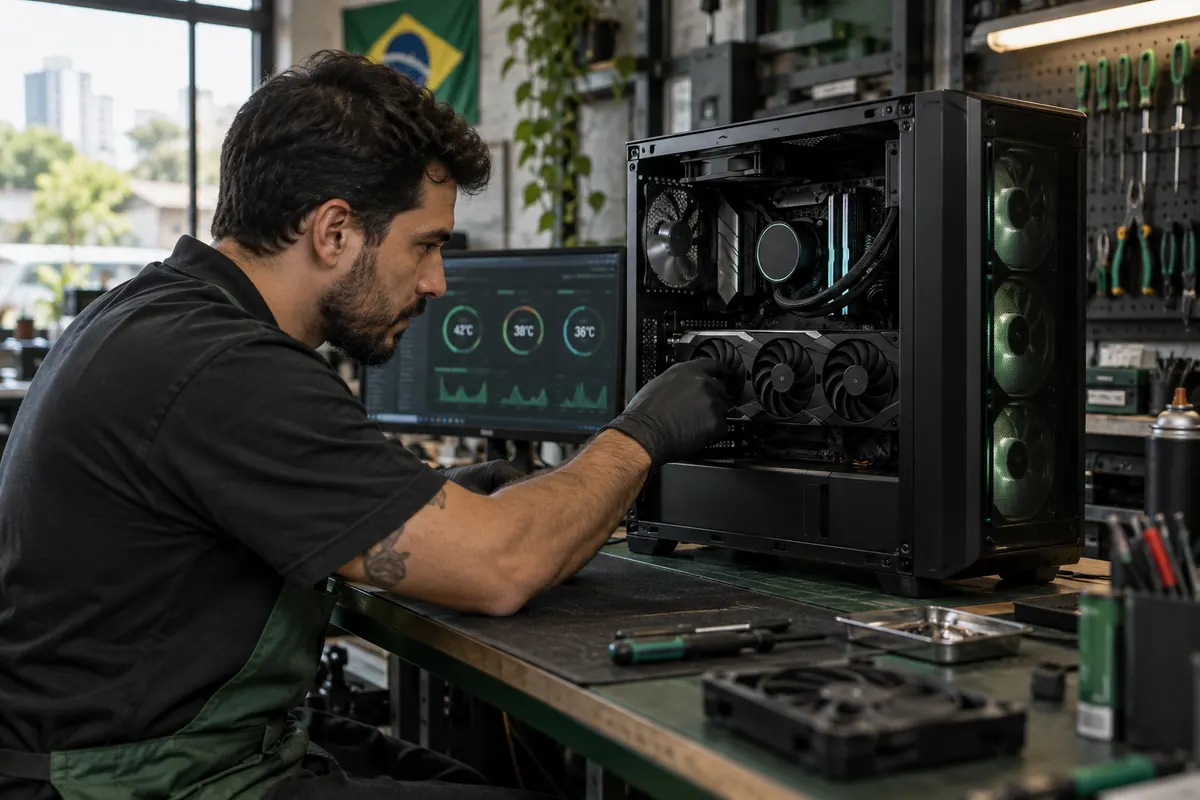
PC gamer travando, engasgando ou fechando jogos? Entenda como separar falhas de desempenho, temperatura, memória, armazenamento e energia.
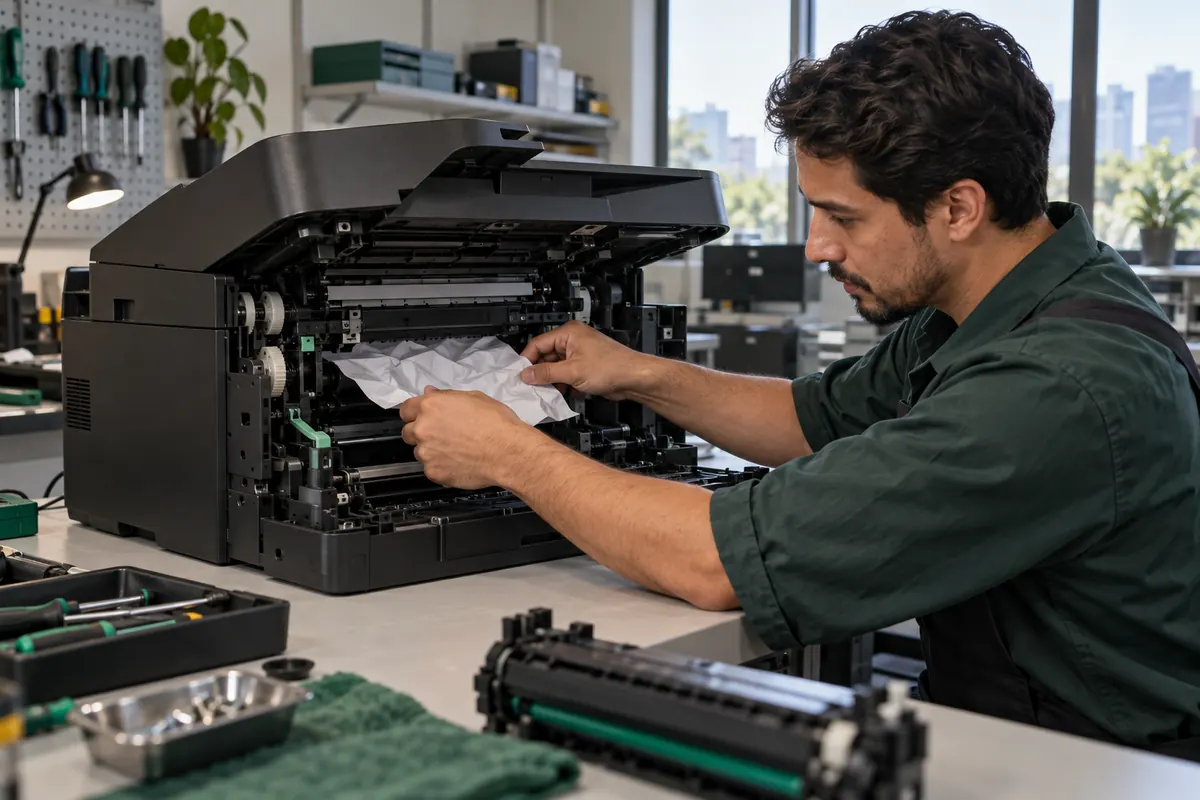
Aprenda a observar onde a folha travou, quais cuidados tomar para remover papel preso e quando interromper a tentativa para evitar danos à impressora.